Sabtu, 18 Januari 2014
Laporan Kas Bank yang dapat menampilkan akun lawan dari transaksi yang berkaitan dengan Kas Bank
Laporan Kas Bank yang dapat menampilkan akun lawan dari transaksi yang berkaitan dengan Kas Bank
Bapak Ahmad sebagai Finance dari PT Alkaline setiap hari nya menginput transaksi pelunasan atau pembayaran Invoice termasuk biaya-biaya yang berkaitan dengan Kas Bank. Karena banyaknya transaksi yang sudah diinput kendala yang dihadapi oleh Pak Ahmad sulitnya mencari report yang dapat menampilkan akun lawan beserta no transaksi yang berkaitan dengan akun Kas Bank tsb. Karena kalau melihat dari laporan Buku Bank tidak dapat terlihat akun lawan dari akun Kas Bank nya. Selain itu Pak Ahmad ingin ketika atasannya meminta pertanggungjawaban dari uang Kas bank yang sudah masuk atau keluar setiap bulan digunakan untuk akun apa saja, Pak Ahmad sudah bisa langsung berikan report tsb dalam waktu cepat dan juga sebagai acuan untuk membuat budget akun Kas Bank di bulan berikutnya.
Report yang diinginkan oleh Pak Ahmad dapat dilihat dari menu Report| Index to Report| Cash Bank | Cash Flow by Account. Berikut cara modifikasi reportnya:
- Di menu Report | Index to Report |Cash Bank| Cash Flow By Account, filter tanggalnya sesuai dengan tanggal yang diinginkan.
- Klik Modify akan muncul Report Format. Pilih Page Setup& Fonts dibagian Orientation pilih Landscape.
- Masih di tampilan Report Format pilih Analysis, centang untuk Show Report as Analysis Model akan muncul tampilan Row Axis dan Coloumn Axis.
- Pada Row Axis di bagian Coloumn nya pilih Bank Name dan klik dibagian Multi Coloumn. Lalu pilih Account Name, Date, dan Description .
- Pada Coloumn Axis pilih Source Type dan di Data Fields centang Amount lalu klik Ok.
Berikut capture untuk tampilan modify


Available for V4

Laporan Penjualan per Barang – urut dari laba paling tinggi
Laporan Penjualan per Barang – urut dari laba paling tinggi
Bagaimana mendapatkan laporan penjualan per barang dengan mengurutkan item barang dari Gross Profit(laba kotor) yang paling tinggi, seperti pada contoh gambar berikut ini,

Berikut ini langkah-langkah nya :
- Report(Laporan) | Index to Report(Daftar Laporan) | Sales Report(Laporan Penjualan) | Sales by Item(Penjualan per barang)
- Ditampilan Report Format atau klik menu Modify di tampilan preview report tsb, dibagian Selected Column & Filter, centang untukCOGS(HPP) dan juga Gross Profit(Laba Kotor).
- Masih di Report Format | Group, hapus Group Amount dengan cara klik sekali dibaris Amount lalu klik button X di kanan atas. Setelah itu Add Group pilih Gross Profit(Laba Kotor), disamping Gross Profit ganti ASC menjadi DESC. Masih menunjuk ke baris group Gross Profit, klik Setting dibagian bawah, Uncheck untuk Show Header dan Show Footer.

(Available for v4)
Kelebihan Bayar (Overpay) & Memotong faktur berikutnya
Kelebihan Bayar (Overpay) & memotong faktur berikut nya
Saat menerima pelunasan pelanggan ada kemungkinan terjadi kelebihan bayar(overpay), di ACCURATE overpay ini menjadi Existing Credit yang dapat digunakan di pelunasan berikutnya. Lalu bagaimana menggunakan Existing Credit tsb?
Contoh kondisi Overpay : Invoice 14 juta di lunasi 15 juta, sehingga overpay 1 juta.
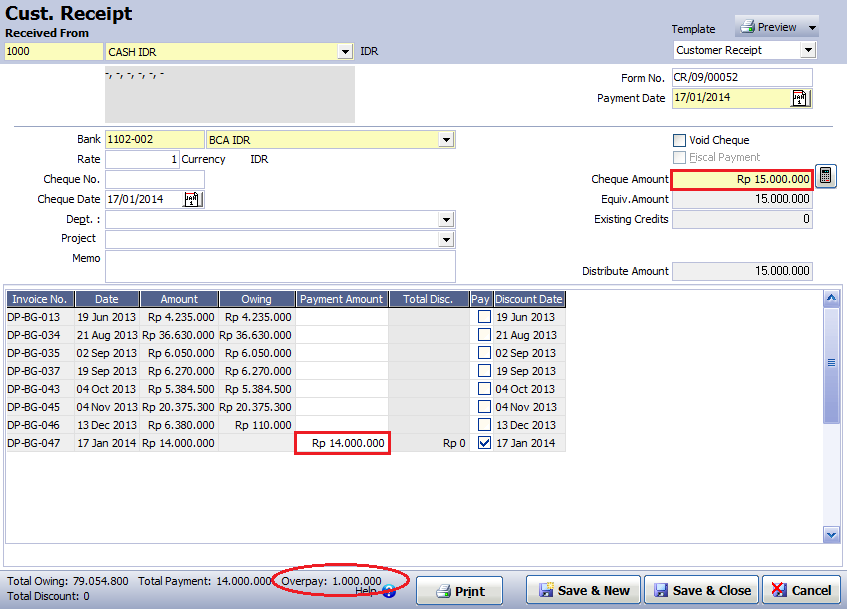
ACTIVITIES | SALES | SALES RECEIPT
Daftar Pelunasan Pelanggan akan ada informasi bahwa pelunasan tersebut lebih bayar di kolom Overpay, dan kelebihan bayar tersebut belum terpakai terlihat dari Overpay Used masih 0.

LIST | SALES | SALES RECEIPTS.
Overpay untuk memotong faktur berikutnya
Di form pelunasan berikut nya untuk Customer bersangkutan akan ada Existing Credit, yang dapat di digunakan untuk pelunasan faktur berikut nya dengan cara centang pilihan Apply From Credit.

Penerimaan pelanggan berikutnya di potong Overpay

List Sales Receipts terupdate untuk kolom OVERPAY USED
(Available for v4)
Jumat, 17 Januari 2014
Rene Point Of Sale Ver 2

RENE Ver. 2 merupakan generasi terbaru aplikasi Point Of Sale. Dibandingkan dengan RENE versi 1 sebelumnya, terdapat banyak perubahan, baik penambahan fitur baru maupun penyempurnaan dari yang sudah ada sebelumnya.
Harga:
RENE 2 (1 user lisensi) = Rp 5.000.000,-
RENE 2 (1 user lisensi) = Rp 5.000.000,-
RENE 2 (2 user lisensi) = Rp 7.000.000,-
RENE 2 (10 user lisensi) = Rp 25.000.000,-
Accurate Dashboard

Download aplikasinya dari Blackberry App World, Apple App Store, atau Google Play.
http://appworld.blackberry.com/webstore/content/66160/?lang=en
http://itunes.apple.com/us/app/accurate-dashboard/id490913062
https://play.google.com/store/apps/details?id=com.cpssoft.accurate.dashboard
Rabu, 15 Januari 2014
ACCURATE Ver 4 Deluxe Edition

Harga: Rp 11.800.000,-
Pesanan Pembelian
Permintaan Demo
Langganan:
Komentar (Atom)