Jumat, 09 Oktober 2015

Export Import ACCURATE ACCOUNTING VER 5 ke E-FAKTUR

Cara Export Import ACCURATE 5 ke E-FAKTUR


Radit adalah seorang pengusaha yang di wajibkan untuk melaporkan PPN keluaran dan PPN Masukkan dengan menggunakan E-FAKTUR dan di ACCURATE 5 sendiri sudah tersedia fitur Export dan Import ke E-FAKTUR dan berikut langkah-langkahnya :
1.  Pastikan di control panel | Region & Language | sudah di pilih Indonesian(Indonesia)
12. Lalu buka ACCURATE 5 | Klik menu Setup | Company Info | Klik tab Tax | Pastikan data perusahaan sudah diisi
2
3. Lalu masukkan nomor Faktur Pajak dari menu List | Other | Tax Numbers

3
4.  Kemudian ke menu List | Customer | Klik 2 kali | Klik Tab Sales | Pastikan di kolom Tax 1 , Tax number dan Tax Type sudah diisi .
45. Kemudian ke menu List | Vendor | Klik 2 kali nama Vendornya | Klik tab Term,etc | Masukkan Tax 1,  Vendor Tax no dan Tax Type .
1
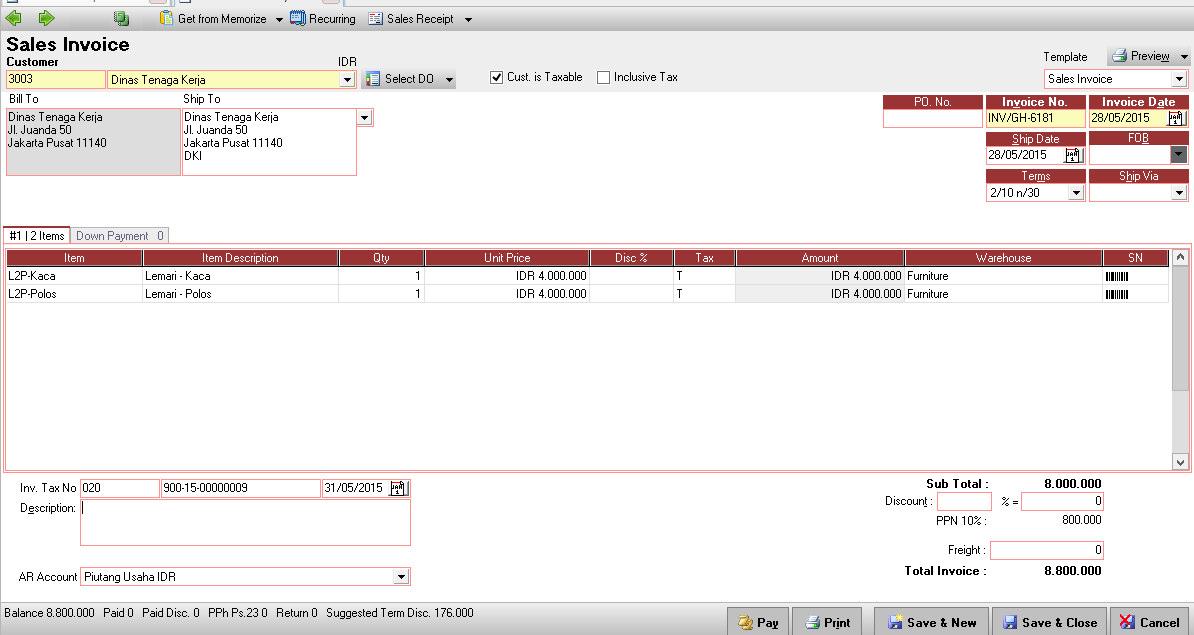
6. Berikut contoh transaksi Sales Invoice yang di kenai PPN
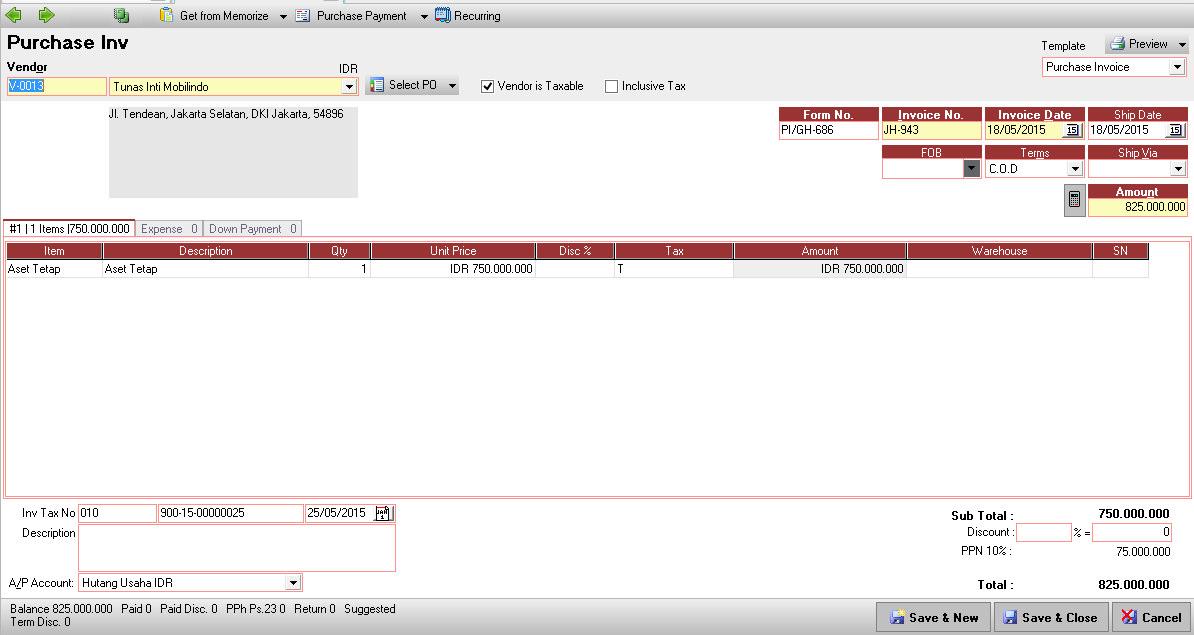
27. Berikut contoh transaksi Purchase Invoice yang di kenai PPN :
3
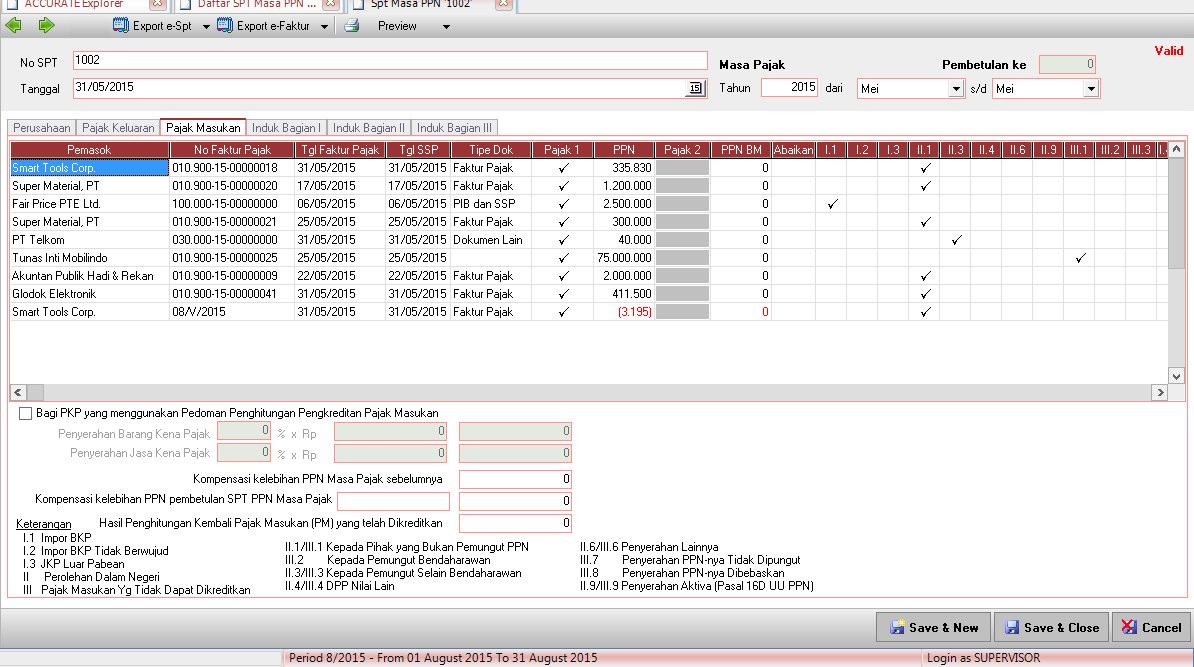
8. Berikutnya ke menu Reports | PPN/PPNBM | Klik New | Masukkan masa pajak misalkan 2015  | Kemudian periode nya misalkan dimasukkan agustus sd agustus.
9. Pada Tab Perusahaan datanya akan terisi sesuai yang diisi di tab TAX pada saat di awal
10. Lalu selanjutnya Cek mana yang akan di export baik di Tab PPN keluaran dan PPN Masukkan | Jika tidak ingin di export maka di centang abaikan untuk transakasi tsb .
4
5
11. Kemudian untuk mengexport nya klik tanda panah ke bawah di samping E-Faktur | Pilih dari Barang sampai Retur Dokumen | untuk File nya csv nya bisa simpan di hardisk c atau d ataupun di desktop .
2
13
12. Selanjutnya adalah buka aplikasi E-Fakturnya lalu ke menu Referensi | Referensi Nomor Faktur | Rekam Range Nomor Faktur | Masukkan nomor faktur Pajaknya
456
7
13. Kemudian selanjutnya ke Tab Referensi | Barang/Jasa | Import
89
10
11
12
14. Untuk memeriksa hasil import maka di klik Referensi | Barang/Jasa | Administrasi Barang/Jasa | klik F5
13
14
15. Selanjutnya import lawan transaksi Referensi | Lawan Transaksi | Import
1516
17
18
16. Kemudian untuk mengeceknya adalah Tab Referensi | Lawan Transaksi | Administrasi Lawan Transaksi | Tekan F5 
19
20
1
7. Kemudian import Pajak Keluarannya yaitu dari Faktur | Pajak Keluaran | Import 
21

22
23
2425
18. Kemudian untuk mengeceknya PPN Keluaran yang sudah di import maka dari Tab Faktur | Pajak Keluaran | Administrasi Faktur | Tekan F5
27
2819. Selanjutnya untuk Import PPN Masukkan dan Tab Dokumen Lain sama dengan PPN Keluaran
20. Kemudian  jika untuk posting Data Faktur untuk SPT dan sebagainya maka bisa di lanjutkan user .

Registrasi Accurate Versi 5

Registrasi Accurate  Versi 5 (E-Faktur)

PT. XYZ Indonesia adalah sebuah Perusahaan baru dan ingin menggunakan ACCURATE Versi 5, mereka sudah membeli Staterpack ACCURATE Versi 5 dan sudah mendapatkan Corporate Side ID (CSID).
Langkah-langkah yang dilakukan PT. ABC Indonesia untuk Registrasi Corporate Side ID (CSID), adalah sbb:
  • Install ACCURATE License Manager yang ada di Flashdisk ACCURATE atau bisa download ACCURATE License Manager di sini. Biasanya ACCURATE License Manager diinstall di salah satu komputer (umumnya komputer Server) yang terhubung dengan jaringan intranet perusahaan;
  • Setelah selesai terinstall, maka akan  secara otomatis muncul Web Browser  yang menuju ke alamat web License Manager (http://localhost:6688/)
1
  • Silahkan isi semua informasi data Perusahaan yang sudah valid | Klik Lanjutkan;
  • Pada tahap 3 Pilih Cara Aktivasi, silahkan klik Pengguna Baru ACCURATE 5 | Klik Lanjutkan;
    2
  • Pada tahap 4 Aktivasi License, silahkan input semua informasi yang ada mulai dari Varian ACCURATE dan CSID, setelah semua terinput silahkan klik Aktifkan Lisensi.
    3
  • Selanjutnya dari komputer yang sudah terinstal ACCURATE V5, dari menu Help | Register, lakukan proses Registrasi.

Panduan Install ACCURATE Lincense Manager dan ACCURATE 5

Panduan Install ACCURATE License Manager (ALM) dan ACCURATE 5

Panduan Lisensi Accurate Ver 5 (End-User Information)
1. License Manager
License Manager  merupakan sebuah aplikasi yang  digunakan untuk  mengelola Lisensi Accurate  yang   dimiliki  oleh  perusahaan. Sebuah License Manager dapat digunakan untuk  dalam  satu jaringan  intranet  (Local  LAN)  yang  sama. License Manager   harus diaktifkan  menggunakan Corporate  Site  ID  (CSID)  yang akan  diterima  pada   saat pembelian Box ACCURATE Ver  5. Sebuah CSID hanya  dapat digunakan untuk  satu  License Manager. Apabila perusahaan  memiliki  banyak   lokasi  kantor,  maka   perusahaan tsb harus  mengaktifkan License Manager  pada  setiap lokasi yang dimiliki.
1.1 Aktivasi License Manager
Sebelum dapat digunakan untuk  mengelola Lisensi Accurate, License Manager  harus  di- aktifkan terlebih dahulu. Ada 2 cara  aktivasi yang dapat dilakukan:
A. Pengguna baru Accurate 5
Jika   Anda   sudah    melakukan   pembelian   Starter   Pack    Accurate   5,    dan    sudah mendapatkan   Corporate  Site   ID  (CSID)   baru,    Anda   dapat  mengaktifkan   License Manager  dengan cara  sebagai berikut:
  • Download Aplikasi License Manager di :http://cpssoft.com/download-accurate.
  • Install License Manager pada  salah satu  komputer (biasanya komputer server)yang terhubung dengan jaringan intranet perusahaan.
  • Setelah selesai terinstall, maka akan  secara otomatis muncul Web Browser  yang menuju ke alamat web License Manager  (http://localhost:6688/)

  • 1
  • Isikan informasi perusahaan dan klik Lanjutkan

  • Pada  Tahap  3, pilih Pengguna Baru Accurate 5, lalu klik Lanjutkan
2

  • Pada  Tahap   4,  input  Corporate  Site  ID (CSID) yang   Anda  miliki  beserta dengan Varian Accurate yang sesuai, lalu klik Aktifkan Lisensi
3
B. Upgrade dari Accurate 4
Anda   dapat  mengaktifkan   License   Manager   Accurate   5 menggunakan  Lisensi   Box Accurate 4 secara GRATIS sebelum 1 Sept 2016. Berikut ini caranya:
  • Install License Manager pada  salah satu  komputer (biasanya komputer server) yang terhubung dengan jaringan intranet perusahaan.
  • Setelah selesai  terinstal,  maka  akan  secara otomatis  Web Browser  yang  menuju ke alamat web License Manager  (http://localhost:6688/)
  • Isikan informasi perusahaan dan klik Lanjutkan4
  • Pada  Tahap  3, pilih Upgrade Lisensi Box  Accurate 4, lalu klik Lanjutkan
5
  • Setelah   itu   Aplikasi  akan   melakukan   scan   untuk   mendeteksi   Serial   Number Accurate 4 secara otomatis.
6
  • Apabila proses  aktivasi  berhasil,  maka   License  Manager   Anda  akan   aktif  dan sudah  dapat digunakan untuk  mengelola Lisensi Accurate.
Apabila pada  saat  melakukan proses Aktivasi  License Manager diatas ternyata gagal karena tidak  ada  Lisensi  Box Accurate  4 pada  Serial  Number  yang  terdeteksi,  namun Anda benar  sudah pernah melakukan pembelian Box Perdana Accurate 4,  maka  Anda dapat mengajukan permohonan CSID secara manual dengan cara:
  • Isi  form  Permohonan  Corporate  Site  ID (CSID) yang   ditampilkan  pada License Manager

NEW RELEASE ACCURATE 5 ( E-FAKTUR )

Accurate 5

Module & fitur baru :

Fitur Export Import (untuk Requisition, Item Transfer, PO, RI), Eksport ke E-faktur, Eksport ke E-PPh23 NEW FEATURE

    ____________________________________

    ACCURATE Standard Edition

    ACCURATE Accounting Software kini dengan tampilan dan fitur baru yang lebih dinamis, lebih praktis, dan lebih interaktif dari ACCURATE versi sebelumnya. Dengan tetap mempertahankan sifat utama ACCURATE yaitu mudah digunakan (user friendly) dan keakurasian yang tinggi, ACCURATE memberikan lebih banyak lagi fitur dan keunggulan yang akan membantu Anda menjalankan usaha semakin lebih mudah dan menyenangkan.
        
    •   IDR 8.800.000  2 LICENSE
    •   Version 5.0, support 32-bit & 64-bit
    •   Windows XP, Vista, 7, 8, 8.1, 10

    -------------------------------------------------------------

    ACCURATE Deluxe Edition

    Software akuntansi dengan modul yang sama dengan versi SE, dengan tambahan modul Multi Departemen, Multi Proyek, dan fitur Rencana Anggaran Biaya (RAB) dan analisa biaya pekerjaan. Untuk versi DE, diberikan 2 (dua) license.
        
    •   IDR 11.800.000  2 LICENSE
    •   Version 5.0, support 32-bit & 64-bit
    •   Windows XP, Vista, 7, 8, 8.1, 10
    •   

    -------------------------------------------------------------

    ACCURATE Enterprise Edition

    Dibandingkan dengan ACCURATE Enterprise versi sebelumnya, ACCURATE Enterprise terbaru mengalami penambahan fitur baru dan beberapa penyempurnaan. Sama seperti versi sebelumnya, untuk versi Enterprise ini diberikan 5 (lima) lisensi pada paket penjualannya.
        
    •   IDR 38.000.000  5 LICENSE
    •   Version 5.0, support 32-bit & 64-bit
    •   Windows XP, Vista, 7, 8, 8.1, 10

    ___

Sabtu, 18 Januari 2014

Perubahan penginputan Faktur Pajak


Perubahan Penginputan Faktur Pajak Per 1 April 2013 Mengacu Pada Per-24

Sehubungan dengan adanya perubahan  Faktur Pajak per 1 April 2013, khusus nya yang mengatur tentang Nomor Seri Faktur Pajak, maka di ACCURATE ada perubahan sbb:

1
2
2 Digit Pertama Kode Transaksi
  • 2 digit pertama diambil dari Tax Type Customer yang dapat Anda lihat dari menu List  | Customer, di masing-masing Customer, jika Anda klik Edit pada bagian Tab Sales bagian TaxType. Sebagai contoh yang dipilih adalah Bukan Pemungut PPn, maka 2 digit pertama akan diisi dengan 01. Masih sama dengan cara kerja ACCURATE sebelumnya.
3
Digit ke-3 dari depan(Kode Status).
  • Kode Status, by default setiap kali Anda membuat faktur adalah 0. Jika diperlukan karena adanya penggantian Faktur Pajak karena ada revisi sehingga Faktur Pajak tsb dicetak ulang, maka Kode Status harus diganti menjadi 1 sesuai peraturan. Pada ACCURATE yang harus kita lakukan adalah :
    a. Mengedit Kode Status yang semula 0 menjadi 1 di Invoice bersangkutan.
    b. Mencetak Ulang Faktur Pajak (yang sudah diperbaiki dan sudah di edit Kode Status nya menjadi 1) sebagai Faktur Pajak Pengganti.
    c. Membuat SPT Masa pembetulan periode bersangkutan. Untuk membuat SPT Masa Pembetulan dari Report | PPn/PPnBM, click dibaris SPT Masa yang dimaksud, lalu click button/tombol Pembetulan.
13 Digit terakhir(Nomor Seri Faktur Pajak)
  • 13 Digit terakhir Nomor Seri Faktur Pajak ini akan diberikan oleh Kantor Pelayanan Pajak tempat PKP dikukuhkan. Nomor Seri Faktur Pajak diberikan dalam bentuk blok nomor dengan jumlah sesuai permintaan PKP(Pengusaha Kena Pajak). Berikut ini contohnya PKP meminta sejumlah 100, dapat berupa :
- 900.13.00000001 s.d. 900.13.00000100;
- 900.13.99999901 s.d. 901.13.00000000;
- 900.13.99999999 s.d. 901.13.00000098, dan sebagainya.
Kantor Pelayanan Pajak tempat PKP dikukuhkan akan memberikan nomor seri Faktur Pajak ke PKP sesuai dengan tata cara yang telah ditentukan dimulai dari Nomor Seri 900-13.00000001 untuk Faktur Pajak yang diterbitkan tanggal 1 April 2013. Untuk tahun 2014 akan dimulai dari nomor seri Faktur Pajak 000-14.00000001 demikian seterusnya.
Sehubungan dengan perubahan Nomor Seri Pajak diatas yang harus meminta ke Kantor Pelayanan Pajak, maka ACCURATE menyediakan satu table untuk Anda, agar dapat menginput Nomor Seri Faktur Pajak yang didapat dari Kantor Pelayanan Pajak, dimana saat pembuatan Invoice ACCURATE akan mengecek ke Table tsb, apakah Nomor Seri Faktur Pajak yang akan digunakan saat kita Save&Close ada di Table tsb.
Cara Menginput Nomor Seri Faktur Pajak Yang Sudah Didapat Dari Kantor Pelayanan Pajak :
  • Masukkan Nomor Seri Faktur Pajak yang sudah didapat dari Kantor Pelayanan Pajak dari List – Others – Tax Numbers.
Di table yang tampil, klik New sehingga keluar tampilan sbb :
4
  • From, isi dengan nomor start awal dari Nomor Seri Faktur Pajak yang didapat dari Kantor Pelayanan Pajak.
  • To, isi dengan nomor sampai dengan nomor berapa Nomor Seri Faktur Pajak yang didapat dari Kantor Pelayanan Pajak.
  • Fixed, isi dengan nomor yang tidak mengalami perubahan saat membuat Faktur Penjualan Baru dan ACCURATE menampilkan Nomor Faktur Pajak yang bertambah 1 setiap next Invoice nya. Dalam hal ini informasi tahun yang tidak mengalami perubahan yaitu .13. untuk tahun 2013.
  • Active, Option disini dimaksudkan bahwa Range From dan To Nomor Seri Faktur Pajak ini yang digunakan saat ini. Karena berikutnya setelah 100 nomor pertama habis digunakan Anda akan melisting lagi ke List Tax Numbers ini Nomor Seri Faktur Pajak berikutnya yang Anda minta dari Kantor Pelayanan Pajak. Dengan demikian akan ada lebih dari satu jika sudah berjalan, dan ACCURATE akan menggunakan yang dicentang bagian Active nya.
Saat mulai input transaksi, untuk pertama kali nya Anda isikan manual berapa Nomor Seri Faktur Pajak yang akan digunakan di Faktur Penjualan yang sedang dibuat. Sehingga untuk Faktur Penjualan berikutnya ACCURATE akan otomatis increment tambahkan 1 dari Nomor Seri Faktur Pajak yang dibuat di Faktur Penjualan sebelumnya. Dan disini saat Save&Close, ACCURATE akan melakukan pengecekan apakah nomor yang diinput ada di Table Tax Numbers yang Active. Jika tidak ada maka akan di konfirm “Tax Number xxx.xxx-xx.xxxxxxxx is not in rangeDo you wish to change to ”
5
3 Digit pertama diisi di kolom pertama, dan 13 digit berikutnya diisi di kolom kedua Inv. Tax No.
Bagaimana jika Nomor Seri Faktur Pajak di Table sudah habis terpakai semua dan Anda sudah harus input transaksi penjualan? Untuk sementara Anda kosongkan Inv. Tax No nya, saat kita sudah meminta dan mendapat dari Kantor Pelayanan Pajak, kita bisa isi manual ke faktur penjualan yang sudah dibuat namun belum ada Nomor Seri Faktur Pajak. Begitu juga di Faktur Penjualan baru berikutnya kita isi manual dulu baru kemudian di Next Invoice ACCURATE akan otomatis menyajikan Nomor Seri Faktur Pajak dengan nomor berikutnya dari yang terakhir kita buat.
Informasi “Berdasarkan KMK No. dan Tanggal” di Faktur Pajak Mata Uang Asing
6
Form Faktur Pajak transaksi mata uang asing, dibagian bawah ada diminta untuk mengisi KMK No. dan Tanggal nya. Informasi disini adalah menjelaskan tentang Fiscal Rate yang digunakan Berdasarkan KMK No berapa & Tanggal nya, dimana Fiscal Rate ditentukan seminggu sekali.
Yang Anda lakukan di ACCURATE adalah dengan mengupdate informasi No KMK yang berlaku minggu ini dengan cara sbb :
  • Setup(Persiapan) | Form Template(Rancangan Formulir) | VAT Invoice Local, edit template yang biasa Anda gunakan dengan cara double klik baris nama Template tsb.
  • Klik Designer, ditampilan Designer dibawah Nilai Tukar Anda bisa tambahkan memo baru dengan klik button Insert Rectangle Object, lalu tekan di bawah Nilai Tukar Kurs, isi Text Editor nya dengan (Contoh nya) : Berdasarkan KMK No 12/KM.11/2013 tanggal 26-02-2013.
  • Close Designer pilih Yes untuk konfirmasi Save Changes.
  • Lakukan seminggu sekali untuk mengedit KMK No dan Tanggal nya sehingga user tinggal cetak Faktur Pajak asing nya.