Kamis, 19 November 2015

CREATE NEW DATABASE ACCURATE ACCOUNTING SOFTWARE Ver 5

Create New Database Accurate Accounting Software

Jalankan Accurate v5, ditampilan Welcome to ACCURATE ACCOUNTING SOFTWARE Ver  5, pilih  Create New Company seperti contoh pada gambar :


Inputkan Nama Database Misalkan : E:\AKJ\ PT Sukses Terus.GDB Klik Ok, dan tunggu proses Create database selesai. Setelah selesai akan diminta login, untuk pertama kali kita login dengan User Name dan Password Supervisor, klik Ok. Setelah Data terbuka, akan ditampilkan Quick Setup, pilih bahasa yang mau digunakan lalu Next. Lalu pilih Advance SetupNext.
Daftar Mata Uang(Currency)
Daftarkan semua Mata Uang yang akan digunakan dalam transaksi di database ini, seperti contoh pada gambar dibawah ini.
Company Information, pada halaman ini lengkapi Nama CompanyAlamatStart Date misal isi dengan 31/12/12Default Currency pilih IDR(Rupiah).
Company Tax Information, isi informasi Nama Perusahaan dll yang digunakan untuk lapor pajak. Setelah selesai click Next.
Daftar Akun(Chart of Account)
Pilih menu Click Here to Import from File. Di tampilan Import GLAccount From File, isi File Name dengan alamat data excell (data harus ada di komputer local tempat kita buat database baru, kita tidak bisa browse ke data yang ada di lokasi komputer lain), klik buttonExtract Data yang ada disamping. Double klik Currency yang ada di kolom Define to Field Name, lalu lakukan pemetaan untuk masing-masing currency, setelah selesai klik Ok, kemudian click button Import Data.


Setelah proses Import selesai, kembali di halaman Chart of Account, dibagian bawah isi untuk field :
Opening Balance Equity, dengan account Saldo Awal/Opening Balance Equity.
Retained Earnings Account, isi dengan account Retained Earnings, dimana kita mau alokasikan Laba Ditahan yang menampung laba/rugi saat ACCURATE otomatis melakukan tutup buku.
Lalu di daftar akun hasil Import tsb, untuk akun-akun seperti Inventory(Persediaan), Account Receivable(Piutang Usaha), Account Payable(Hutang), Fixed Asset dan Accumulated Depreciation, untuk Opening Balance nya hapus nilainya. Mengapa? Karena nanti nya kita akan import daftar Item, Customer, Vendor dan Fixed Asset berikut saldo awal nya, jadi supaya tidak double.
Currency Default Account, secara otomatis dibuatkan akunnya saat kita membuat Currency/mata uang.
Other List
Terms of Payment, isi dengan Terms yang kita gunakan jika ada. Dapat dilihat dari data versi 5 di List | Others | Terms. Saat mengisi halaman ini, cukup isi kolom Discount%, Discount Days dan Net Due In lalu Enter ke bawah, maka bagian Name akan langsung muncul. Untuk C.O.D isi 0 semua lalu enter ke bawah.

Taxes, Isi dengan Kode Pajak untuk PPn.
Daftar Customer & Vendor
Cust Type & Shipment, sebelum kita import daftar Customer dan Vendor, kita lengkapi terlebih dahulu bagian Customer Type dan Shipment jika ada, setelah itu click Next.
Customer(Pelanggan), di halaman Customer, pilih Click Here to Import From File, di tampilan Import Customer from File pada bagianFile Name ganti file of type menjadi Xls, klik data excel tersebut, lalu klik button Extract Data.
Lakukan Pemetaan data di kolom Define to Field Name untuk First Tax, Second Tax(jika ada), Tax Type, Currency, Term, Customer Type dan Salesman(Jika ada, sebelum Import Customer, kita keluar dulu dari Quick Setup save changes pilih Yes, lalu ke List – Others – Salesman, listing nama Salesman disini, setelah itu baru ke menu Setup – Quick Setup untuk import Customer). Cara lakukan pemetaan dengan double-click First Tax,  Setelah selesai click button Import Data.
Vendor(Pemasok), di halaman Customer, pilih Click Here to Import From File, di tampilan Import Vendor from File pada bagian File Name pilih data excell dimana untuk menyimpannya, di bagian file of type ganti dengan type Xls, lalu klik button Extract Data.
Lakukan Pemetaan data di kolom Define to Field Name untuk First Tax, Second Tax, Currency dan Terms. Setelah selesai melakukan pemetaaan click button Import Data.
Inventory(Persediaan)
Warehouse, jika kita menggunakan Multi Warehouse, daftarkan nama-nama Warehouse yang kita gunakan.
Item Categories, klik button Click Here to Import From File, di tampilan Import Item Categories From File isi bagian File Name dengan alamat data, lalu click button Extract Data, setelah itu langsung click button Import Data.
Item Default Account, Disini kita membuat default GL Account untuk setiap pembuatan item baru, sehingga kalau kita buat New Item/Barang, GLAccount nya otomatis sudah teriisi sesuai Default Account yang kita buat disini. Namun demikian saat kita buat item jika kita mau rubah, masih bisa rubah setting account nya untuk masing-masing item nya.
Production Default Account(bagi pengguna Accurate versi Enterprise), isi dengan akun Work In Proses, Variance dan default untuk Expense Account(saat kita buat New Conversion Cost dari List – Manufaktur – Conversion Cost).
Cost Method, disini kita pilih metode perhitungan cost Persediaan FIFO atau Average.
Item, klik button Click Here to Import From File, di tampilan Import Item From File isi bagian File Name dengan alamat data excel, lalu click button Extract Data. Lakukan pemetaan data untuk Item Category, Warehouse(jika ada), Sales Tax Code, Purchase Tax Code, Inventory/Expense Account, Sales Account, Sales Return Account, Item Sales Disc.,COGS, Purchase Return Account, Unbilled GoodsAccount, Project dan Departement (jika ada). Setelah selesai click button Import Data.
Fixed Assets
Fiscal FA, Masuk ke Tab/Halaman Fixed Assets, pertama kita lengkapi Fiscal Fixed Asset terlebih dahulu. Pilih menu Click Here to Import From File, lalu browse dimana alamat data versi3 disimpan, klik Extract Data lalu langsung click button Import Data.
Fixed Asset Type, di halaman ini kita juga import dengan pilih menu Click Here to Import From File, lalu browse dimana alamat data Excell disimpan, click Extract Data. Lakukan pemetaan untuk Fiscal Fixed Asset Type yang ada di Define to Field Name, setelah selesai click button Import Data.
Fixed Asset, Setelah melengkapi Fiscal FA dan Fixed Asset Type, baru kita Import daftar Fixed Asset, di halaman ini kita Click Here to Import From File, lalu browse dimana alamat data Excell yang disimpan, click Extract Data. Lakukan pemetaan di Define to Field Name untukFixed Asset Type. Setelah selesai click button Import Data.
Setelah selesai, pilih Quit di Quick Setup, pilih Yes untuk konfimasi Save Changes

Tidak Mau Repot Buat Database Accurate? 

Silahkan Klik dibawah ini 


 Contact Me :

Radit Accurate Surabaya

Hp       : 08563401097
Email   : raditya@myabcshop.com
             radits2008@gmail.com
Pin BB : 53D36C34              

We Make Your Business Run Easier


Rabu, 18 November 2015

6 Prinsip Laporan Keuangan Yang Valid


6 Prinsip Laporan Keuangan Yang Valid 

Pada prinsipnya laporan keuangan yang diterbitkan oleh perusahaan anda minimal terdiri dari laporan laba rugi, laporan neraca dan laporan arus kas. Laporan laba rugi berisikan mengenai omzet dan biaya yang anda dapatkan selama periode tertentu. Sedangkan laporan neraca berisikan posisi aktiva dan pasiva anda sampai pada akhir periode tertentu. Lalu untuk laporan arus kas biasanya berisikan posisi keluar masuknya uang anda berasal dan digunakan untuk apa saja. Namun ternyata dari ketiga laporan yang diberikan kepada anda sebagai pimpinan perusahaan, ada aspek-aspek dalam laporan keuangan tersebut yang menjadi kunci utama, apakah laporan keuangan tersebut valid.

Ternyata selama kami melakukan konsultasi diberbagai macam bidang bisnis, ada 6 Prinsip Laporan Keuangan Yang Valid. Lalu apakah ke 6 prinsip tersebut? Baiklah, marilah kita bahas satu persatu.

1. PASTIKAN ALIRAN UANG ANDA TIDAK BOCOR !

Hal yang menjadi prioritas utama dalam laporan keuangan adalah kas dan setara kas. Kas dan setara kas ini bisa berasal dari kas besar, kas kecil dan bank. Untuk kompononen kas dan setara kas ini sebaiknya harus memiliki bukti-bukti transaksi yang riil dan lengkap.Pastikan bahwa departemen finance juga harus memiliki buku kas dan mencetak rekening koran yang dimiliki oleh perusahaan. Kas dan setara kas ini merupakan awal mula dari segala transaksi yang berkaitan operasional perusahaan, so untuk transaksi pembelian ataupun penjualanpun akan berasal dari transaksi kas. Ketika menerima laporan keuanganpun pastikan saldo akhir dan saldo awal pada akun kas bank sudah sesuai dengan buku kas dan buku bank.

2. PILIH SUPPLIER YANG TEPAT DAN BAYAR SESUAI DENGAN PERIODE YANG EFEKTIF ! 

Hal kedua yang menjadi prioritas dalam menentukan laporan keuangan yang valid adalah pastikan bahwa saldo hutang usaha sudah benar, jangan sampai ada hutang usaha yang belum terbayar namun secara laporan keuangan anda, statusnya sudah terbayar. Lalu bagaimana mengatasi hal tersebut? Transaksi pembelian dimulai dengan adanya proses pembelian kepada supplier. Tentunya dalam hal ini anda sebagai pimpinan harus meminta dan menentukan supplier terbaik yang diajak kerjasama (tentunya dalam hal ini informasi anda harus minta juga kepada bagian purchasing). Setelah menentukan supplier terbaik, tentunya ketika melakukan pembelian haruslah ada bukti yang jelas. Apabila diperlukan tugaskan bagian khusus untuk mengecek kebenaran harga yang diberikan kepada anda. Pada beberapa waktu tertentu, tugaskan bagian khusus tersebut juga untuk melakukan konfirmasi hutang kepada supplier tersebut. Tentunya hal ini bertujuan agar dapat menghalangi tindak kecurangan yang terjadi didepartemen purchasing dan finance. Bagian khusus tersebut biasanya bagian internal audit. Hutang usaha juga harus diperhatikan untuk termin pembayaran yang harus dilakukan. Apabila memang dalam hutang usaha tersebut, termin yang ada bisa mendapatkan termin yang cukup panjang, tentunya akan lebih meningkatkan performa cash flow anda. So pastikan agar bagian Finance anda dapat melakukan negosiasi dengan pihak supplier, agar mendapatkan termin pembayaran yang efektif.

3. JAGA PIUTANG ANDA DAN BUAT SECEPAT MUNGKIN TERTAGIH ! 

Pada posisi piutang usaha sering kali terjadi, ketika piutang tersebut tertagih namun masuk ke kantong sales ataupun finance. Hal ini terjadi karena tidak adanya kontrol yang kuat. Untuk haltersebut, coba tunjuk bagian khusus yang bisa melakukan konfirmasi piutang secara berkala. Hal ini untuk mencegah terjadinya pengambilan tagihan dari pihak sales ataupun bagian finance. Untuk posisi piutang pun usahakan bahwa termin yang diberikan jangan terlalu lama, dikarenakan piutang yang terlalu lama akan menyebabkan posisi cash flow anda akan mengkhawatirkan. Secepat mungkin tagih piutang anda dan pastikan piutang yang ada dilaporan keuangan anda benar !

4. STOK OPNAME SUATU KEHARUSAN !

Posisi yang tidak kalah penting dalam laporan keuangan adalah posisi STOK. Stok atau dengan kata lain adalah persediaan adalah suatu pintu yang menghubungkan antara transaksi pembelian, produksi dan penjualan. Tentunya didalam akun persediaan ini fraud yang terjadi bisa cukup besar. Maka dari itu pastikan bahwa bagian accounting sudah melalukan stok opname setiap periode yang disepakati. Stok opname minimal dilalukan oleh beberapa orang pada suatu titik, hal itu untuk mencegah kecurangan yang mungkin terjadi antara bagian gudang dan bagian yang menghitung stok. Pastikan juga bahwa dalam gudang barang, seluruh stok sudah diberikan kartu stok yang benar dan ditata sedemikian rupa agar dapat dilakukan stok opname secara mudah.

5. DAPATKAN RINCIAN AKTIVA TETAP ! 

Pastikan dalam laporan keuangan yang anda dapatkan memiliki rincian aktiva tetap detail yang dimiliki oleh perusahaan, yang mana didalamnya juga memuat rincian nilai perolehan dan akumulasi depresiasi yang telah terjadi. Pastikan juga bahwa aktiva tersebut memiliki nomor aktivadan lokasi. Hal itu dapat memudahkan anda untuk mentrace dimana posisi aktiva anda sekarang dan apakah aktiva anda tersebut masih ada atau malah sudah dijual oleh bagian Aset Manajemen perusahaan anda.

6. LIHAT RINCIAN NERACA APAKAH ADA AKUN YANG MENCURIGAKAN ! 

Bagian yang tidak terpisahkan dari laporan keuangan adalah akun neraca yang lain. Mengapa harus dineraca? Karena pada prinsipnya dineraca terdapat seluruh akun tampungan yang digunakan oleh bagian accounting untuk mencatat transaksi yang unik (selain 5 prinsip yang kita bahas diatas). Didalam neraca biasanya terdapat akun aktiva lain, piutang lain, hutang lain, dsb. Akun-akun inilah yang harus anda perhatikan lebih seksama. Jangan sampai terdapat akun yang mencurigakan, namun tidak anda tanyakan kepada bagian accounting anda. Pastikan apabila ada akun-akun yang terlihat mencurigakan, segera ditanyakan asal usulnya dan ada rincian tertulis dari akun-akun tersebut.
Oke dari ke 6 prinsip yang kita jelaskan diatas, paling tidak anda bisa mengetahui poin-poin yang harus diperhatikan dan dicek pada laporan keuangan anda

Sumber :

D'consulting Business Consultant


Senin, 02 November 2015

PENTINGNYA SOFTWARE AKUNTANSI DALAM MENUNJANG PERKEMBANGAN BUSSINESS ANDA..


Penentu  kesuksesan industri UKM yang banyak digunakan oleh perusahaan-perusahaan adalah Software Akuntansi. Software Akuntansi yang lebih  sederhana dan menitik beratkan pada pengolahan data keuangan dan    transaksi bisnis yang terjadi diperusahaan.
Laporan penjualan, Kas, Bank, Ledger dan hal-hal lain yang berhubungan dengan system akuntansi dicatat untuk kemudian dijadikan output berupa Laporan Keuangan Perusahaan.
Laporan Keuangan adalah catatan informasi keuangan suatu perusahaan pada suatu periode akuntansi yang dapat digunakan untuk menggambarkan kinerja perusahaan tersebut. Laporan keuangan adalah bagian dari proses pelaporan keuangan yang meliputi :
    
  Neraca
Neraca adalah laporan keuangan yang menggambarkan posisi aset, kewajiban, dan modal atau ekuitas pemilik akhir. Neraca memiliki beberapa tujuan untuk memberikan informasi jumlah kas pada akhir periode akuntansi, menjelaskan rincian tentang aset, Review komposisi aktiva, utang, dan ekuitas pemilik komposisi ini mencerminkan pembiayaan dalam perusahan. Neraca memberikan gambaran kemampuan perusahaan untuk membayar tagihan.  

o    Laporan Laba Rugi
Laporan laba rugi atau disebut juga pernyataan operasi, pernyataan pendapatan, beban, laba, dan rugi. Laporan laba rugi mencerminkan pendapatan dan beban dari seluruh periode akuntansi. Laporan laba rugi menunjukkan pendapatan dan beban dalam periode akuntansi tertentu yang kemudian harus dibandingkan dengan tujuan anggaran. 

o    Laporan perubahan posisi keuangan yang dapat disajikan berupa laporan arus kas atau laporan arus dana.
Laporan Arus kas
 laporan yang tidak kalah penting. Dalam PSAK (Pernyataan Standar Akuntansi Keuangan),
memperlihatkan arus masuk kas (Cash Inflows), yaitu penerimaan-penerimaan, dan arus keluar kas (Cash Outflows) dari sebuah entitas selama periode tertentu

Masalah yang timbul dari pelaku bisnis yang masih konvensional adalah saat bisnisnya tumbuh, proses pencatatan akuntansi menjadi overload  atau dengan kata lain tidak terhandle. sehingga banyak dari pelaku bisnis hanya menjalankan proses pencatatan " yang Penting Rekening bank Bertambah", Jika Rekening Bank Kondisi Perusahaan Aman.

Solusi  Masalah dari para pelaku bisnis untuk membantu kemudahan pencatatan akuntansi adalah sistem pembukuan yang berbasis Software Akuntansi, dan salah satu Software yang populer saat ini adalah Accurate Accounting Software. Accurate memudahkan proses pencatatan akuntansi dari 4 proses dan 1 hasil menjadi 1 proses dan 1 hasil yang Valid

Berikut Ilustrasi Menggunakan Accurate Accounting Software vs Pencatatan Manual


Jika Laporan dapat diperoleh dengan cepat, pengambilan keputusan pun akan menjadi lebih mudah dan tidak tertunda

Point Penting dalam Memilih Software akuntansi
1.Pastikan Developer Software tersebut terpercaya ( lama Perusahaan Berdiri dapat menjadi acuan)
2.Pastikan Software akuntansi tersebut menyediakan After sales Service.
3.teliti kelengkapan dari Software Akuntansi tersebut ( lisensi & Manual Book)

Accurate Accounting Software dilengkapi fitur-fitur yang dapat membantu beragam pelaku bisnis, diantara nya mulai trading seperti toko bangunan, distributor alat kesehatan, toko alat tulis kantor, kontraktor & developer,manufaktur, hingga lembaga pendidikan

Segera Konsultasikan kesulitan bisnis anda kepada saya, saya siap membantu anda.


Contact Me

RADIT ACCURATE
HP      : 08563401097
Pin BB : 53D36C34

We Make Your Business Run Easier
Software akunting, ya ACCURATE!!!

Jumat, 09 Oktober 2015

Export Import ACCURATE ACCOUNTING VER 5 ke E-FAKTUR

Cara Export Import ACCURATE 5 ke E-FAKTUR


Radit adalah seorang pengusaha yang di wajibkan untuk melaporkan PPN keluaran dan PPN Masukkan dengan menggunakan E-FAKTUR dan di ACCURATE 5 sendiri sudah tersedia fitur Export dan Import ke E-FAKTUR dan berikut langkah-langkahnya :
1.  Pastikan di control panel | Region & Language | sudah di pilih Indonesian(Indonesia)
12. Lalu buka ACCURATE 5 | Klik menu Setup | Company Info | Klik tab Tax | Pastikan data perusahaan sudah diisi
2
3. Lalu masukkan nomor Faktur Pajak dari menu List | Other | Tax Numbers

3
4.  Kemudian ke menu List | Customer | Klik 2 kali | Klik Tab Sales | Pastikan di kolom Tax 1 , Tax number dan Tax Type sudah diisi .
45. Kemudian ke menu List | Vendor | Klik 2 kali nama Vendornya | Klik tab Term,etc | Masukkan Tax 1,  Vendor Tax no dan Tax Type .
1
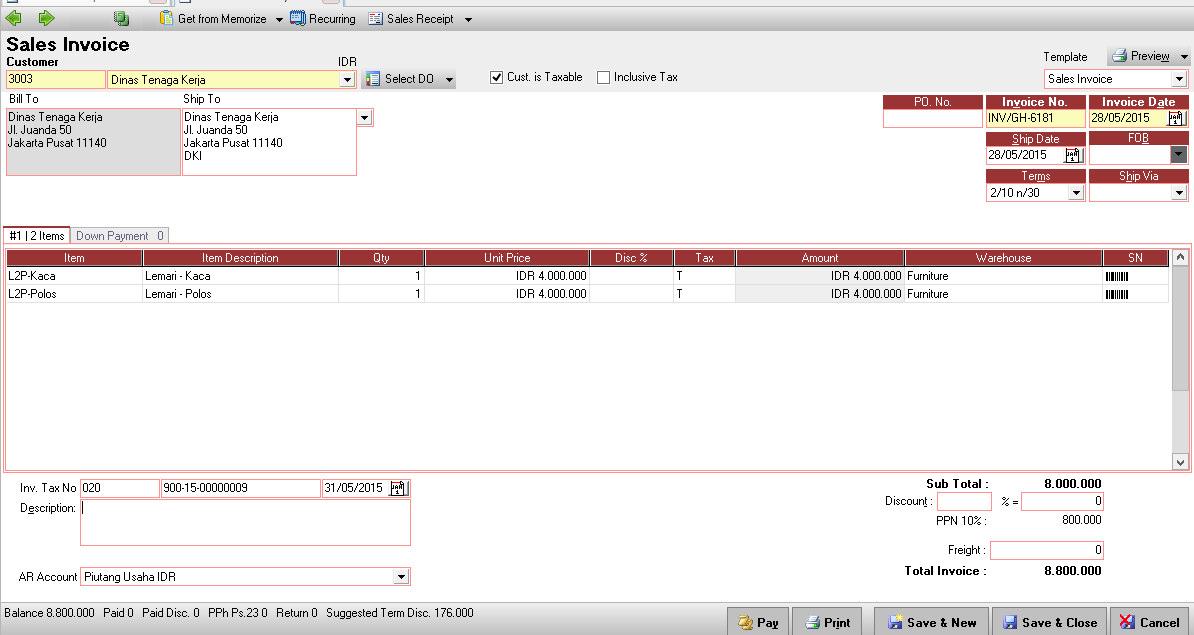
6. Berikut contoh transaksi Sales Invoice yang di kenai PPN
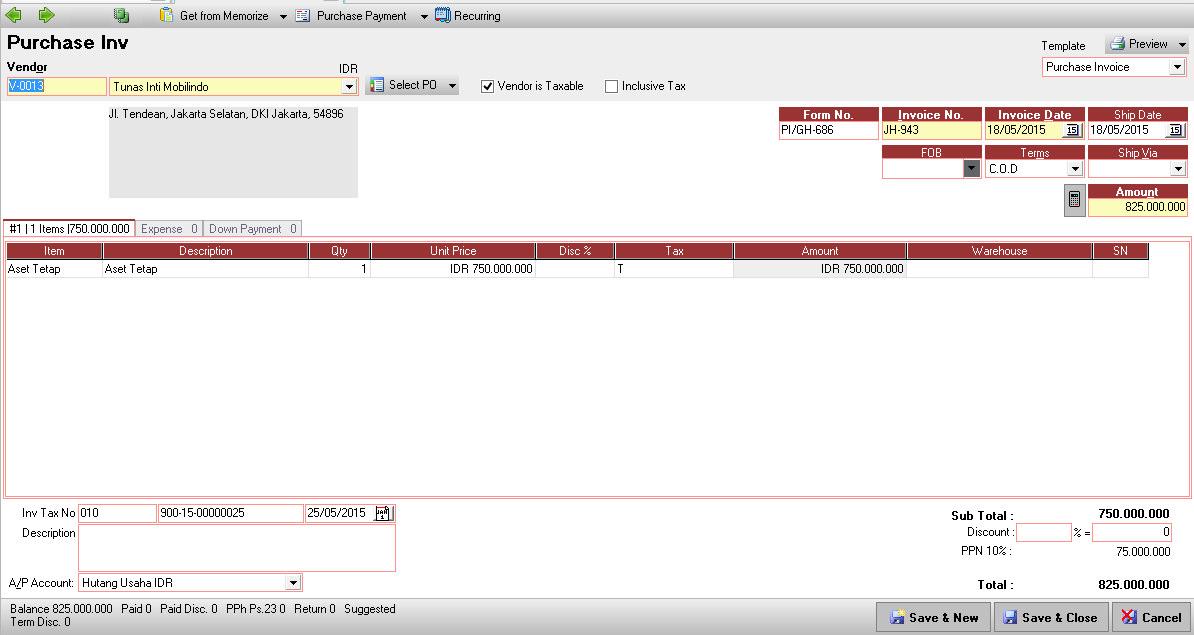
27. Berikut contoh transaksi Purchase Invoice yang di kenai PPN :
3
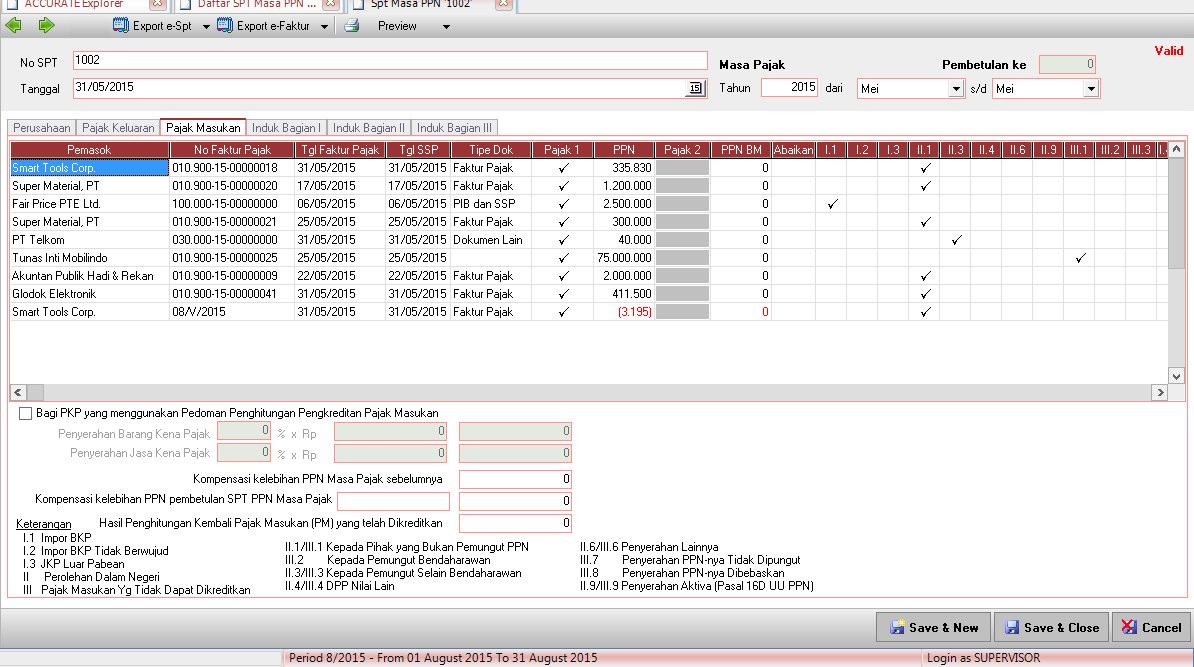
8. Berikutnya ke menu Reports | PPN/PPNBM | Klik New | Masukkan masa pajak misalkan 2015  | Kemudian periode nya misalkan dimasukkan agustus sd agustus.
9. Pada Tab Perusahaan datanya akan terisi sesuai yang diisi di tab TAX pada saat di awal
10. Lalu selanjutnya Cek mana yang akan di export baik di Tab PPN keluaran dan PPN Masukkan | Jika tidak ingin di export maka di centang abaikan untuk transakasi tsb .
4
5
11. Kemudian untuk mengexport nya klik tanda panah ke bawah di samping E-Faktur | Pilih dari Barang sampai Retur Dokumen | untuk File nya csv nya bisa simpan di hardisk c atau d ataupun di desktop .
2
13
12. Selanjutnya adalah buka aplikasi E-Fakturnya lalu ke menu Referensi | Referensi Nomor Faktur | Rekam Range Nomor Faktur | Masukkan nomor faktur Pajaknya
456
7
13. Kemudian selanjutnya ke Tab Referensi | Barang/Jasa | Import
89
10
11
12
14. Untuk memeriksa hasil import maka di klik Referensi | Barang/Jasa | Administrasi Barang/Jasa | klik F5
13
14
15. Selanjutnya import lawan transaksi Referensi | Lawan Transaksi | Import
1516
17
18
16. Kemudian untuk mengeceknya adalah Tab Referensi | Lawan Transaksi | Administrasi Lawan Transaksi | Tekan F5 
19
20
1
7. Kemudian import Pajak Keluarannya yaitu dari Faktur | Pajak Keluaran | Import 
21

22
23
2425
18. Kemudian untuk mengeceknya PPN Keluaran yang sudah di import maka dari Tab Faktur | Pajak Keluaran | Administrasi Faktur | Tekan F5
27
2819. Selanjutnya untuk Import PPN Masukkan dan Tab Dokumen Lain sama dengan PPN Keluaran
20. Kemudian  jika untuk posting Data Faktur untuk SPT dan sebagainya maka bisa di lanjutkan user .

Registrasi Accurate Versi 5

Registrasi Accurate  Versi 5 (E-Faktur)

PT. XYZ Indonesia adalah sebuah Perusahaan baru dan ingin menggunakan ACCURATE Versi 5, mereka sudah membeli Staterpack ACCURATE Versi 5 dan sudah mendapatkan Corporate Side ID (CSID).
Langkah-langkah yang dilakukan PT. ABC Indonesia untuk Registrasi Corporate Side ID (CSID), adalah sbb:
  • Install ACCURATE License Manager yang ada di Flashdisk ACCURATE atau bisa download ACCURATE License Manager di sini. Biasanya ACCURATE License Manager diinstall di salah satu komputer (umumnya komputer Server) yang terhubung dengan jaringan intranet perusahaan;
  • Setelah selesai terinstall, maka akan  secara otomatis muncul Web Browser  yang menuju ke alamat web License Manager (http://localhost:6688/)
1
  • Silahkan isi semua informasi data Perusahaan yang sudah valid | Klik Lanjutkan;
  • Pada tahap 3 Pilih Cara Aktivasi, silahkan klik Pengguna Baru ACCURATE 5 | Klik Lanjutkan;
    2
  • Pada tahap 4 Aktivasi License, silahkan input semua informasi yang ada mulai dari Varian ACCURATE dan CSID, setelah semua terinput silahkan klik Aktifkan Lisensi.
    3
  • Selanjutnya dari komputer yang sudah terinstal ACCURATE V5, dari menu Help | Register, lakukan proses Registrasi.

Panduan Install ACCURATE Lincense Manager dan ACCURATE 5

Panduan Install ACCURATE License Manager (ALM) dan ACCURATE 5

Panduan Lisensi Accurate Ver 5 (End-User Information)
1. License Manager
License Manager  merupakan sebuah aplikasi yang  digunakan untuk  mengelola Lisensi Accurate  yang   dimiliki  oleh  perusahaan. Sebuah License Manager dapat digunakan untuk  dalam  satu jaringan  intranet  (Local  LAN)  yang  sama. License Manager   harus diaktifkan  menggunakan Corporate  Site  ID  (CSID)  yang akan  diterima  pada   saat pembelian Box ACCURATE Ver  5. Sebuah CSID hanya  dapat digunakan untuk  satu  License Manager. Apabila perusahaan  memiliki  banyak   lokasi  kantor,  maka   perusahaan tsb harus  mengaktifkan License Manager  pada  setiap lokasi yang dimiliki.
1.1 Aktivasi License Manager
Sebelum dapat digunakan untuk  mengelola Lisensi Accurate, License Manager  harus  di- aktifkan terlebih dahulu. Ada 2 cara  aktivasi yang dapat dilakukan:
A. Pengguna baru Accurate 5
Jika   Anda   sudah    melakukan   pembelian   Starter   Pack    Accurate   5,    dan    sudah mendapatkan   Corporate  Site   ID  (CSID)   baru,    Anda   dapat  mengaktifkan   License Manager  dengan cara  sebagai berikut:
  • Download Aplikasi License Manager di :http://cpssoft.com/download-accurate.
  • Install License Manager pada  salah satu  komputer (biasanya komputer server)yang terhubung dengan jaringan intranet perusahaan.
  • Setelah selesai terinstall, maka akan  secara otomatis muncul Web Browser  yang menuju ke alamat web License Manager  (http://localhost:6688/)

  • 1
  • Isikan informasi perusahaan dan klik Lanjutkan

  • Pada  Tahap  3, pilih Pengguna Baru Accurate 5, lalu klik Lanjutkan
2

  • Pada  Tahap   4,  input  Corporate  Site  ID (CSID) yang   Anda  miliki  beserta dengan Varian Accurate yang sesuai, lalu klik Aktifkan Lisensi
3
B. Upgrade dari Accurate 4
Anda   dapat  mengaktifkan   License   Manager   Accurate   5 menggunakan  Lisensi   Box Accurate 4 secara GRATIS sebelum 1 Sept 2016. Berikut ini caranya:
  • Install License Manager pada  salah satu  komputer (biasanya komputer server) yang terhubung dengan jaringan intranet perusahaan.
  • Setelah selesai  terinstal,  maka  akan  secara otomatis  Web Browser  yang  menuju ke alamat web License Manager  (http://localhost:6688/)
  • Isikan informasi perusahaan dan klik Lanjutkan4
  • Pada  Tahap  3, pilih Upgrade Lisensi Box  Accurate 4, lalu klik Lanjutkan
5
  • Setelah   itu   Aplikasi  akan   melakukan   scan   untuk   mendeteksi   Serial   Number Accurate 4 secara otomatis.
6
  • Apabila proses  aktivasi  berhasil,  maka   License  Manager   Anda  akan   aktif  dan sudah  dapat digunakan untuk  mengelola Lisensi Accurate.
Apabila pada  saat  melakukan proses Aktivasi  License Manager diatas ternyata gagal karena tidak  ada  Lisensi  Box Accurate  4 pada  Serial  Number  yang  terdeteksi,  namun Anda benar  sudah pernah melakukan pembelian Box Perdana Accurate 4,  maka  Anda dapat mengajukan permohonan CSID secara manual dengan cara:
  • Isi  form  Permohonan  Corporate  Site  ID (CSID) yang   ditampilkan  pada License Manager

NEW RELEASE ACCURATE 5 ( E-FAKTUR )

Accurate 5

Module & fitur baru :

Fitur Export Import (untuk Requisition, Item Transfer, PO, RI), Eksport ke E-faktur, Eksport ke E-PPh23 NEW FEATURE

    ____________________________________

    ACCURATE Standard Edition

    ACCURATE Accounting Software kini dengan tampilan dan fitur baru yang lebih dinamis, lebih praktis, dan lebih interaktif dari ACCURATE versi sebelumnya. Dengan tetap mempertahankan sifat utama ACCURATE yaitu mudah digunakan (user friendly) dan keakurasian yang tinggi, ACCURATE memberikan lebih banyak lagi fitur dan keunggulan yang akan membantu Anda menjalankan usaha semakin lebih mudah dan menyenangkan.
        
    •   IDR 8.800.000  2 LICENSE
    •   Version 5.0, support 32-bit & 64-bit
    •   Windows XP, Vista, 7, 8, 8.1, 10

    -------------------------------------------------------------

    ACCURATE Deluxe Edition

    Software akuntansi dengan modul yang sama dengan versi SE, dengan tambahan modul Multi Departemen, Multi Proyek, dan fitur Rencana Anggaran Biaya (RAB) dan analisa biaya pekerjaan. Untuk versi DE, diberikan 2 (dua) license.
        
    •   IDR 11.800.000  2 LICENSE
    •   Version 5.0, support 32-bit & 64-bit
    •   Windows XP, Vista, 7, 8, 8.1, 10
    •   

    -------------------------------------------------------------

    ACCURATE Enterprise Edition

    Dibandingkan dengan ACCURATE Enterprise versi sebelumnya, ACCURATE Enterprise terbaru mengalami penambahan fitur baru dan beberapa penyempurnaan. Sama seperti versi sebelumnya, untuk versi Enterprise ini diberikan 5 (lima) lisensi pada paket penjualannya.
        
    •   IDR 38.000.000  5 LICENSE
    •   Version 5.0, support 32-bit & 64-bit
    •   Windows XP, Vista, 7, 8, 8.1, 10

    ___